全面掌握 Anthropic 的 AI 驱动命令行工具——从基础设置,到高级 MCP 服务器、子智能体、Git 工作流和 IDE 集成。附可下载的高清信息图!
作者:Jitendra Zaa
发布于:2026-01-25
阅读时间:约 42 分钟
原文:https://www.jitendrazaa.com/blog/ai/claude-code-complete-guide-2026-from-basics-to-advanced-mcp-2/
2026 开发者完全指南 · 附高清信息图
| 类型 | 数值 | 详情 |
|---|---|---|
| 本指南 | 12 | 个深度章节 |
| 产品功能 | 7 | 个并行子智能体 |
| 本指南 | 5 | 个常见问题解答 |
| 产品功能 | 200K | 上下文窗口 |
目录
完整图解指南
下载或保存这张综合信息图,全面了解 Claude Code 的所有功能、命令和最佳实践。
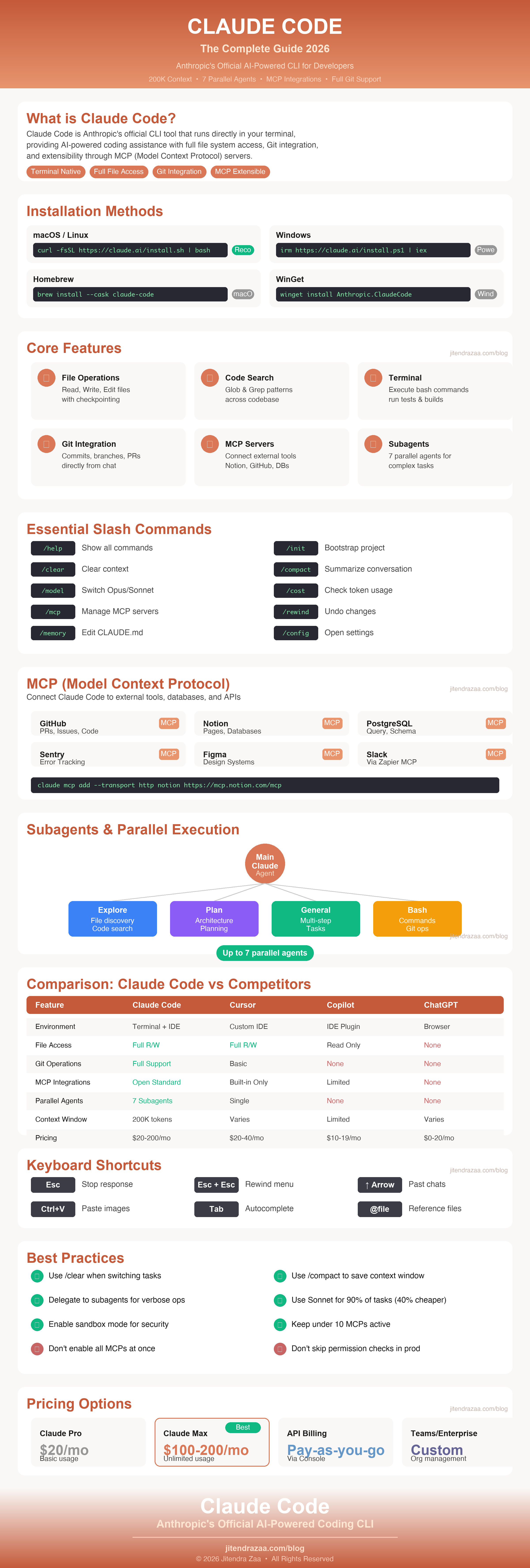
*Claude Code 完整信息图——点击查看原尺寸(2400 × 7100 像素高清图)
右键单击并选择“图片另存为”即可下载*
1. Claude Code 是什么?
快速解答:
Claude Code 是 Anthropic 官方推出的 AI 驱动命令行界面(CLI),直接运行在终端中,能够访问完整文件系统、集成 Git,并可通过 MCP 服务器扩展,为开发者提供智能编程辅助。
根据 Anthropic 官方文档,Claude Code 代表着开发者与 AI 助手交互方式的一次范式转变。与网页聊天机器人不同,Claude Code 运行在你真实的开发环境中,能够理解代码库上下文并执行实际操作。
Claude Code 为什么重要
使用传统 AI 编程助手时,你需要反复复制粘贴代码片段。Claude Code 通过以下能力消除了这种摩擦:
- 直接访问文件: 无需手动复制,即可读取、写入和编辑项目中的文件
- Git 集成: 直接创建提交、分支和拉取请求
- 终端执行: 运行命令、测试和构建脚本
- 上下文感知: 理解整个代码库的结构
- 可扩展性: 通过 MCP 服务器连接外部工具
原生终端体验
在终端中运行,完整集成 Shell 并可执行命令
上下文感知
借助 200K Token 上下文窗口理解整个代码库
集成 Git
无需离开对话即可创建提交、分支和 PR
可扩展
通过 MCP 连接数据库、API 和外部工具
Claude Code 与其他 AI 助手对比
| 功能 | Claude Code | Cursor / Windsurf | GitHub Copilot | 网页 AI |
|---|---|---|---|---|
| 环境 | 终端/CLI + IDE | 定制 IDE(VS Code 分支) | IDE 插件 | 浏览器 |
| 文件系统访问 | 完整读写 | 完整读写 | 只读 | 无 |
| 命令执行 | 完整终端访问 | 集成终端 | 有限 | 不支持 |
| Git 操作 | 完整支持(提交、PR) | 基础支持 | 无 | 无 |
| 外部集成 | MCP 服务器(开放标准) | 仅内置工具 | 有限 | 无 |
| 上下文窗口 | 200K Token | 因模型而异 | 有限 | 因产品而异 |
| 子智能体/并行执行 | 最多 7 个并行智能体 | 单个智能体 | 无 | 无 |
| 模型选择 | Claude(Opus/Sonnet/Haiku) | 多种模型(GPT-4、Claude 等) | 基于 GPT-4 | 因产品而异 |
| 价格 | 每月 $20~200 或 API 计费 | 每月 $20~40 | 每月 $10~19 | 免费~每月 $20 |
2. 安装与设置
根据 Claude Code 入门指南,推荐使用原生二进制安装程序,它能够提供最稳定的体验。
系统要求
| 要求 | 规格 |
|---|---|
| 操作系统 | macOS 13.0+、Ubuntu 20.04+/Debian 10+、Windows 10+(WSL 或 Git Bash) |
| 内存 | 至少 4GB(建议 8GB 以上) |
| Node.js | 18+(仅已弃用的 NPM 安装方式需要) |
| 网络 | 需要稳定的互联网连接 |
| Shell | Bash 或 Zsh(推荐) |
安装方式
macOS / Linux / WSL(推荐)
curl -fsSL https://claude.ai/install.sh | bash
Windows PowerShell
irm https://claude.ai/install.ps1 | iex
其他安装方式
brew install --cask claude-code
Homebrew(macOS)——不会自动更新
winget install Anthropic.ClaudeCode
WinGet(Windows)——不会自动更新
注意:
NPM 安装方式(
npm install -g @anthropic-ai/claude-code)已经弃用。请使用原生二进制安装程序,以获得最佳体验。
身份验证设置
安装完成后,运行 claude 启动身份验证流程。Claude Code 支持多种身份验证方式:
Claude Pro/Max 订阅(推荐)——订阅 Claude Pro(每月 $20)或 Max(每月 $100~200)套餐,统一结算费用
Claude Console(API 计费)——通过 OAuth 连接 Claude Console,按实际使用量支付 API 费用
Teams/Enterprise——为组织提供集中计费和团队管理
云服务商——配置 Amazon Bedrock、Google Vertex AI 或 Microsoft Foundry
验证安装
# 检查安装
claude doctor

# 启动 Claude Code
claude

# 启动时附带初始提示词
claude "解释这个代码库"

# 恢复上一次对话
claude -c
配置文件
| 文件 | 位置 | 用途 |
|---|---|---|
~/.claude/settings.json |
主目录 | 用户级设置 |
.claude/settings.json |
项目根目录 | 项目专属设置(与团队共享) |
.claude/settings.local.json |
项目根目录 | 当前机器的覆盖设置(被 Git 忽略) |
~/.claude.json |
主目录 | MCP 服务器配置 |
.mcp.json |
项目根目录 | 项目范围的 MCP 服务器 |
3. 核心功能与命令
Claude Code 提供了丰富的斜杠命令,支持功能强大的交互。以下是每位用户都应该了解的核心命令。
常用斜杠命令
| 命令 | 说明 | 使用场景 |
|---|---|---|
/help |
显示所有可用命令 | 发现功能 |
/init |
扫描项目并创建 CLAUDE.md | 初始化新项目 |
/clear |
清除对话历史 | 使用全新上下文 |
/compact |
概括对话以节省上下文 | 长会话 |
/memory |
编辑 CLAUDE.md 记忆文件 | 配置项目上下文 |
/config |
打开配置界面 | 更改设置 |
/model |
切换 Claude 模型 | 选择 Opus/Sonnet |
/cost |
查看当前 Token 用量 | 监控支出 |
/mcp |
管理 MCP 服务器连接 | 外部集成 |
/rewind |
回退到之前的检查点 | 撤销更改 |
/export |
将对话导出到文件 | 保存会话 |
键盘快捷键
专业提示:
熟练掌握这些键盘快捷键,可以更高效地使用 Claude Code。
| 快捷键 | 操作 |
|---|---|
Escape |
停止 Claude 当前的响应(不要按会退出程序的 Ctrl+C) |
Escape + Escape |
打开回退菜单/浏览之前的消息 |
↑(上箭头) |
浏览历史对话 |
Ctrl + V |
粘贴图片(macOS 上不是 Cmd+V) |
Tab |
自动补全文件路径和命令 |
使用 @ 引用文件
在提示词中使用 @ 符号直接引用文件:
# 引用指定文件
> 分析 @src/auth.ts 并提出改进建议

# 比较多个文件
> 比较 @package.json 与 @package-lock.json

# 引用目录
> 解释 @src/components/ 中的架构

# 引用行号范围(VS Code)
> 修复 @src/utils.ts:42-58 中的错误
检查点与恢复
Claude Code 会自动跟踪文件编辑,因此你可以撤销更改。按两次 Escape 或使用 /rewind,即可访问检查点功能。
- 进行更改——Claude 编辑文件;自动保存检查点
- 回退——按 Esc+Esc 或输入 /rewind;选择恢复点
- 恢复——选择要恢复的内容:代码、对话或两者
重要提示:
检查点不会跟踪 Bash 命令(rm、mv、cp)。只有通过 Claude 文件编辑工具完成的修改才会被捕获。
4. 文件操作
Claude Code 为文件操作提供了专用工具,比 Bash 命令更可靠。了解这些工具有助于你更高效地工作。
内置文件工具
Read
读取带行号的文件内容,并支持图片和 PDF
Write
创建或覆盖整个文件
Edit
对现有文件进行有针对性的字符串替换
Glob
按模式搜索文件(例如 **/*.ts)
Grep
使用正则表达式搜索文件内容
Bash
执行系统操作所需的 Shell 命令
各工具的适用场景
| 任务 | 推荐工具 | 原因 |
|---|---|---|
| 查看文件内容 | Read |
比 cat 更好,并会附带行号 |
| 创建新文件 | Write |
比 echo/cat 配合 heredoc 更安全 |
| 修改特定行 | Edit |
替换精确,并受检查点跟踪 |
| 按名称查找文件 | Glob |
比 find 命令更快 |
| 搜索文件内容 | Grep |
支持正则表达式,输出格式更好 |
| 运行 Git/NPM/系统命令 | Bash |
需要 Shell 的终端操作 |
工作流示例
# 查找所有 TypeScript 文件
> 查找 src 目录中的所有 .ts 文件

# 搜索函数定义
> 在代码库中搜索 "function authenticate"

# 读取并分析文件
> 读取 @src/auth/login.ts 并解释身份验证流程

# 创建新组件
> 在 src/components/ 中创建名为 UserProfile 的 React 组件
5. MCP(模型上下文协议)
模型上下文协议(MCP)是 Anthropic 推出的一项开放标准,让 Claude Code 无需定制集成即可连接外部工具、数据库和 API。
MCP 是什么?
MCP 说明:
MCP 服务器是标准化连接器,让 Claude Code 能够访问 Notion、GitHub、PostgreSQL、Slack 等外部服务。可以把它们理解为插件,将 Claude 的能力从本地文件系统扩展到更多场景。
MCP 传输类型
| 传输方式 | 使用场景 | 示例 |
|---|---|---|
| HTTP | 远程服务器(推荐) | Notion、GitHub、Sentry |
| Stdio | 本地进程 | PostgreSQL、Airtable |
| SSE | 旧式连接(已弃用) | 较早的集成 |
添加 MCP 服务器
HTTP 服务器(推荐)
# 添加 Notion 集成
claude mcp add --transport http notion https://mcp.notion.com/mcp

# 添加 GitHub 集成
claude mcp add --transport http github https://api.githubcopilot.com/mcp/

# 添加 Sentry 集成
claude mcp add --transport http sentry https://mcp.sentry.dev/mcp
本地 Stdio 服务器
# 添加 PostgreSQL 数据库
claude mcp add --transport stdio db -- npx -y @bytebase/dbhub --dsn "postgresql://user:pass@host/db"

# 添加 Airtable
claude mcp add --transport stdio --env AIRTABLE_API_KEY=YOUR_KEY airtable -- npx -y airtable-mcp-server
管理 MCP 服务器
claude mcp list
列出所有已配置的 MCP 服务器
claude mcp get <name>
获取特定服务器的详细信息
claude mcp remove <name>
移除 MCP 服务器
/mcp
在 Claude Code 中检查 MCP 状态
MCP 安装范围
| 范围 | 存储文件 | 用途 |
|---|---|---|
local(默认) |
~/.claude.json |
仅供自己使用,并且只用于当前项目 |
project |
.mcp.json |
通过版本控制与团队共享 |
user |
~/.claude.json |
可在自己的所有项目中使用 |
热门 MCP 集成
GitHub
PR 审查、Issue 管理、代码搜索
Notion
读写页面、搜索数据库
PostgreSQL
查询数据库、探索 Schema
Sentry
错误跟踪、Issue 分析
Figma
访问设计系统和组件信息
Slack
通过 Zapier MCP 访问频道
上下文管理:
不要一次启用所有 MCP。工具过多可能会让上下文窗口从 200K 缩减至 70K。建议启用的 MCP 少于 10 个,活跃工具少于 80 个。
6. 智能体与子智能体
根据 Anthropic 的子智能体文档,子智能体是针对特定任务独立工作的专用 AI 助手,可以实现并行执行和隔离的上下文管理。
子智能体是什么?
子智能体说明:
子智能体是 Claude 为并行处理特定任务而启动的自主 AI 工作者。它们最多可以同时执行 7 项操作,大幅加快代码库探索和多文件分析等复杂工作流。
内置子智能体类型
| 子智能体 | 用途 | 特点 |
|---|---|---|
| Explore | 文件发现、代码搜索、代码库探索 | 速度快、只读,非常适合调研 |
| Plan | 为实施规划研究代码库 | 用于规划模式和架构决策 |
| General-purpose | 复杂的多步骤任务 | 兼具探索与修改能力 |
| Bash | 命令执行专家 | Git 操作、构建、测试 |
Task 工具
Claude 使用 Task 工具将工作委派给子智能体。它最多可以同时运行 7 个智能体,执行以下操作:
- 读取文件: 并行读取多个文件
- 搜索代码: 同时搜索不同模式
- 获取网页: 从多个来源收集信息
- 模式匹配: 在整个代码库中查找代码模式
子智能体如何工作
- 主 Claude——收到你的请求;“分析这个代码库”
- Task 工具——启动子智能体;最多 7 个并行智能体
- 子智能体——独立执行;探索、搜索、分析
- 结果——合并响应;综合研究发现
创建自定义子智能体
将文件放入 .claude/agents/ 目录,即可创建自定义子智能体:
# 创建智能体目录
mkdir -p .claude/agents

# 查看可用的子智能体
/agents

# 通过引导式设置创建新的子智能体
/agents create
最佳实践:
将子智能体用于以读取为主的操作。它们主要负责读取和搜索文件,从而避免多个智能体尝试修改同一文件时发生冲突。
7. Git 工作流
Claude Code 深度集成 Git,让版本控制变得顺畅无阻。根据 Git 工作流文档,你可以直接用自然语言管理分支、提交和拉取请求。
常见 Git 操作
# 创建并切换到新分支
> 创建分支 feature/rate-limiting 并切换过去

# 实现功能
> 为身份验证端点实现速率限制

# 运行测试
> 运行测试

# 提交更改
> 提交这些更改

# 推送并创建 PR
> 推送更改,并创建一个合并到 main 的 PR,附上变更摘要
创建拉取请求
Claude Code 使用 gh CLI 执行 GitHub 操作。当你要求 Claude 创建 PR 时,它会:
分析提交——审查分支中的所有提交,以理解更改内容
生成说明——创建完整的 PR 说明,包括摘要和测试计划
创建 PR——以正确格式执行
gh pr create返回 URL——提供 PR 链接供你审查
GitHub Actions 集成
Claude Code 可以与 GitHub Actions 集成,实现自动化工作流:
# 安装 GitHub App
/install-github-app
安装完成后,你可以:
- @claude 提及: 在 PR 和 Issue 中标记 Claude,以获得自动响应
- 自动审查: 获取针对拉取请求的代码审查反馈
- 错误修复: 请求由 Claude 直接实施修复
- 生成变更日志: 自动生成发布说明
使用 Git Worktree 并行工作
Git Worktree 允许你在不同目录中检出多个分支,同时共享 Git 历史。如果需要同时开发多项功能,这对并行开发任务非常有用。
专业提示:
在 CLAUDE.md 中配置团队的 Git 约定,包括分支命名方式(例如
feature/TICKET-123-description)、提交消息格式和常用命令。
提交最佳实践
Claude Code 能够自然遵循约定式提交(Conventional Commits)格式:
# 良好的提交消息格式
feat: add rate limiting to auth endpoints
fix: resolve memory leak in connection pool
docs: update API documentation
refactor: simplify authentication flow
test: add unit tests for user service
8. 高级配置
Claude Code 通过设置文件、钩子和自定义命令提供丰富的配置选项。掌握这些内容,可以实现强大的自动化和团队级约定。
设置优先级
各级设置按照以下优先级应用(上层覆盖下层):
托管设置——组织策略(优先级最高)
项目共享设置——
.claude/settings.json——团队约定项目本地设置——
.claude/settings.local.json——当前机器专属设置用户设置——
~/.claude/settings.json——个人默认设置
本地设置示例(将 MCP 与 Git 加入允许列表)
下面是一份 .claude/settings.local.json 示例,将 MCP 工具和常见 Git 操作加入允许列表,使工作流不被权限提示打断:
{
  "permissions": {
    "allow": [
      "Bash(git status)",
      "Bash(git add *)",
      "Bash(git commit *)",
      "Bash(git push *)",
      "Bash(git pull *)",
      "Bash(git checkout *)",
      "Bash(git branch *)",
      "Bash(git merge *)",
      "Bash(git log *)",
      "Bash(git diff *)",
      "Bash(gh pr *)",
      "Bash(gh issue *)",
      "Bash(npm *)",
      "Bash(npx *)",
      "Bash(yarn *)",
      "Bash(pnpm *)",
      "mcp__notion__*",
      "mcp__github__*",
      "mcp__postgres__*",
      "mcp__sentry__*"
    ],
    "deny": [
      "Bash(rm -rf /)",
      "Bash(sudo *)",
      "Bash(chmod 777 *)"
    ]
  },
  "enableAllProjectMcpServers": true
}
专业提示:
在权限模式中使用通配符(
*)可允许命令的不同变体。例如,
Bash(git commit *)允许
git commit -m "message"以及提交命令的所有其他变体。
钩子
钩子让你可以在 Claude 执行工具之前或之后运行自定义命令。根据钩子文档,可用的钩子事件包括:
| 钩子事件 | 说明 | 使用场景 |
|---|---|---|
PreToolUse |
工具执行之前 | 验证、日志记录 |
PostToolUse |
工具执行完成之后 | 格式化、清理 |
SessionStart |
会话启动时 | 环境设置 |
UserPromptSubmit |
提交提示词时 | 输入处理 |
Notification |
Claude 发送通知时 | 告警、日志记录 |
Stop |
Claude 完成响应时 | 后处理 |
钩子配置示例
{
  "hooks": {
    "SessionStart": [{
      "matcher": "startup",
      "hooks": [{
        "type": "command",
        "command": "echo 'conda activate myenv' >> "$CLAUDE_ENV_FILE""
      }]
    }],
    "PostToolUse": [{
      "matcher": "Write",
      "hooks": [{
        "type": "command",
        "command": "prettier --write "$CLAUDE_FILE_PATH""
      }]
    }]
  }
}
自定义斜杠命令
在 .claude/commands/ 中添加 Markdown 文件,即可创建自定义斜杠命令:
# 创建命令目录
mkdir -p .claude/commands

# 创建自定义命令
echo "分析这段代码的性能问题并提出优化建议:" > .claude/commands/optimize.md

# 现在可以在 Claude Code 中使用 /optimize
Skills 结构
要实现更复杂的自定义行为,可以在 .claude/skills/ 中创建 Skills:
.claude/skills/
├── SKILL.md          # 主要指令(必需)
├── templates/        # 供 Claude 填充的模板
├── examples/         # 预期输出示例
└── scripts/          # 可执行脚本
使用 CLAUDE.md 管理记忆
CLAUDE.md 文件提供可跨会话保留的持久上下文。Claude 的记忆系统采用分层结构:
| 文件位置 | 范围 | 用途 |
|---|---|---|
~/.claude/CLAUDE.md |
全局 | 跨所有项目生效的个人偏好 |
/project/CLAUDE.md |
项目 | 项目约定,与团队共享 |
/project/src/CLAUDE.md |
目录 | 目录专属上下文 |
/project/CLAUDE.local.md |
个人 | 当前机器专属,被 Git 忽略 |
快速添加记忆:
在任何指令前加上
#即可立刻将其加入记忆。例如:
# 始终使用 2 个空格缩进
9. IDE 集成
Claude Code 可与主流 IDE 集成,提供顺畅的开发体验。其中,VS Code 扩展拥有最丰富的功能。
VS Code 扩展
安装
打开 VS Code——启动 Visual Studio Code
打开扩展面板——按
Cmd+Shift+X(Mac)或Ctrl+Shift+X(Windows/Linux)搜索并安装——搜索“Claude Code”,然后单击“安装”
VS Code 主要功能
行内 Diff
接受更改之前,先在侧边栏中实时查看变更
自动接受模式
允许 Claude 无需确认提示即可进行编辑
行号范围引用
使用 @file.ts:42-58 引用特定行
多个对话
在不同标签页中打开多个 Claude 对话
权限模式
| 模式 | 行为 | 最适合 |
|---|---|---|
| 普通 | Claude 执行每项操作前都会请求权限 | 学习、谨慎编辑 |
| 规划 | Claude 说明计划并等待批准 | 复杂更改 |
| 自动接受 | Claude 无需询问即可编辑 | 有经验的用户、可信工作流 |
JetBrains 集成
Claude Code 支持整个 JetBrains 产品系列,包括 IntelliJ IDEA、PyCharm、WebStorm 等:
打开 JetBrains Marketplace——进入 Settings → Plugins → Marketplace
搜索并安装——搜索“Claude Code”插件
配置——设置身份验证和偏好
从 CLI 连接 IDE
将终端中的 Claude 会话连接到 VS Code:
# 从外部终端连接 VS Code
/ide
10. 最佳实践与技巧
以下策略来自 Anthropic 的最佳实践指南,能够帮助你充分发挥 Claude Code 的价值。
性能优化
经常使用 /clear
切换任务时清除上下文,以维持性能
使用 /compact
概括长对话,以节省上下文窗口
委派给子智能体
使用 Task 工具处理测试和日志等输出冗长的操作
明确具体
避免模糊请求;提供清晰、详细的提示词
成本管理
| 策略 | 实施方式 | 影响 |
|---|---|---|
| 监控用量 | 使用 /cost 命令 |
实时跟踪支出 |
| 减少思考 Token | MAX_THINKING_TOKENS=8000 |
降低简单任务的成本 |
| 大多数任务使用 Sonnet | /model sonnet |
相比 Opus 节省 40% 成本 |
| 只在复杂工作中使用 Opus | 仅用于架构决策 | 优化成本与质量之间的取舍 |
订阅选项
建议:
Claude Max(每月 $100~200)
提供不限量使用,推荐重度用户选择。交互式工作使用订阅、自动化使用 API 的混合方案,也可能具备较高的成本效益。
安全最佳实践
沙箱模式
启用沙箱模式以增强安全性:
/sandbox
沙箱的优势包括:
- 文件系统隔离: 只能访问指定目录
- 网络隔离: 只能连接获准的服务器
- 权限提示减少 84%: 安全操作已预先批准
- 操作系统级安全性: 使用 Linux bubblewrap 和 macOS Seatbelt
安全建议
最小权限——只授予 Claude 实际需要的权限
使用拒绝规则——通过明确的拒绝规则限制网络命令
外部扫描——在流水线中实施 SAST/DAST 扫描
生产环境绝不绕过权限——在生产环境中保持权限模式开启
高效提示技巧
获得更好结果的专业技巧:
- 使用文件引用(
@file.ts),不要粘贴代码- 明确说明你的要求:用“重构以提高可读性”,而不是“修一下”
- 提供上下文:“这是一个负责……的 React 组件”
- 将复杂任务拆分为更小的步骤
- 使用
/init初始化项目上下文
让 Claude 不间断运行(自动接受模式)
经验丰富的用户若希望 Claude 自主工作、不显示确认提示,可以通过以下几种方式启用不间断执行:
方法 1:以危险方式跳过权限(CLI 标志)
# 启动 Claude 并自动接受所有权限
claude --dangerously-skip-permissions

# 更短的别名
claude -y
警告:
此模式会绕过所有安全提示。只能在可信环境中使用,绝不能用于生产系统。
方法 2:将特定命令加入允许列表
更安全的做法,是在设置文件中预先批准特定命令:
// .claude/settings.local.json
{
  "permissions": {
    "allow": [
      "Bash(git *)",
      "Bash(npm run *)",
      "Bash(npx *)",
      "Read",
      "Write",
      "Edit",
      "Glob",
      "Grep"
    ]
  }
}
方法 3:VS Code 自动接受模式
在 VS Code 扩展中,可以从设置启用自动接受模式:
打开 Claude Code 面板——单击 VS Code 侧边栏中的 Claude Code 图标
单击设置齿轮——找到面板标题栏中的设置图标
启用自动接受——打开“自动接受编辑”开关,允许 Claude 无需提示即可更改文件
方法 4:用于 CI/CD 的无头模式
在自动化流水线中,使用支持流式输出的无头模式:
# 以无头模式运行 Claude(非交互式)
claude -p "运行测试并修复所有失败项" --output-format stream-json

# 配合自动接受,实现完全自动化
claude -p "重构身份验证模块" -y --output-format json
| 模式 | 标志/设置 | 使用场景 | 安全级别 |
|---|---|---|---|
| 完全自动 | -y 或 --dangerously-skip-permissions |
可信的本地开发环境 | 低 |
| 允许列表 | 设置中的 permissions.allow |
团队环境 | 中 |
| VS Code 自动模式 | 自动接受开关 | IDE 工作流 | 中 |
| 无头模式 | -p 配合 -y |
CI/CD 流水线 | 低 |
| 普通模式 | 默认(无标志) | 生产环境、学习 | 高 |
11. 常见问题
Claude Code 是什么?它与 ChatGPT 有何不同?
Claude Code 是 Anthropic 的官方 CLI 工具,直接运行在终端中,通过深度访问文件系统、集成 Git 和连接 MCP 服务器,提供 AI 驱动的编程辅助。与 ChatGPT 不同,它在你的本地开发环境中工作,拥有代码库的完整上下文,能够读取和写入文件、执行命令,并且无需离开对话即可管理 Git 操作。
如何在电脑上安装 Claude Code?
请使用原生二进制安装程序安装 Claude Code。在 macOS/Linux 上,运行 curl -fsSL https://claude.ai/install.sh | bash。在 Windows PowerShell 上,运行 irm https://claude.ai/install.ps1 | iex。你也可以在 macOS 上通过 Homebrew 安装,命令为 brew install --cask claude-code。安装完成后,运行 claude doctor 验证设置。
Claude Code 中的 MCP(模型上下文协议)是什么?
MCP(模型上下文协议)是 Anthropic 制定的一项开放标准,让 Claude Code 能够连接外部工具、数据库和 API。它提供标准化的能力扩展方式,无需进行定制集成,即可添加 Notion、GitHub、PostgreSQL 和 Slack 等服务。你可以使用 claude mcp add --transport http notion https://mcp.notion.com/mcp 之类的命令添加 MCP 服务器。
Claude Code 中的子智能体是什么?它们如何工作?
子智能体是针对特定任务独立工作的专用 AI 助手。Claude Code 内置了 Explore(用于发现文件)、Plan(用于研究代码库)和 General-purpose(用于复杂多步骤任务)等子智能体。它们支持最多 7 个智能体同时并行执行,能大幅加快代码库探索和多文件分析等复杂工作流。
Claude Code 的费用是多少?
Claude Code 需要 Claude Pro(每月 $20)、Max(每月 $100~200,不限量使用)或 Teams/Enterprise 订阅。也可以通过 Claude Console 使用按量付费的 API 计费方式。对于不想操心 Token 成本的重度用户,推荐选择 Claude Max。
延伸阅读
通过 JZ Blog 的以下相关指南,继续学习 AI 与开发工具:
- Agentforce Vibes:企业级氛围编程开发者完全指南——由 AI 驱动的开发方式,集成 MCP、兼容 Claude,并使用 Einstein Trust Layer
- Salesforce 2026 年春季版本:完全指南——Lightning Types MCP 工具、Claude 集成和 AI 辅助开发功能
- ServiceNow 战略组合管理(SPM)完全指南——包含 AI 驱动组合优化的企业平台指南
- Salesforce B2C Commerce Cloud:开发者完全指南——现代无头架构与 Einstein AI 集成
12. 缩写与术语表
缩写与术语表
本文所用技术术语与缩写的参考指南。
API——应用程序编程接口(Application Programming Interface)
CI/CD——持续集成/持续部署(Continuous Integration/Continuous Deployment)
CLI——命令行界面(Command Line Interface)
FAB——悬浮操作按钮(Floating Action Button)
HTTP——超文本传输协议(Hypertext Transfer Protocol)
IDE——集成开发环境(Integrated Development Environment)
JSON——JavaScript 对象表示法(JavaScript Object Notation)
LLM——大语言模型(Large Language Model)
MCP——模型上下文协议(Model Context Protocol)
NPM——Node 包管理器(Node Package Manager)
OAuth——开放授权(Open Authorization)
PR——拉取请求(Pull Request)
RAM——随机存取存储器(Random Access Memory)
REST——表述性状态转移(Representational State Transfer)
SAST——静态应用安全测试(Static Application Security Testing)
SSE——服务器发送事件(Server-Sent Events)
Stdio——标准输入/输出(Standard Input/Output)
VS Code——Visual Studio Code
WSL——适用于 Linux 的 Windows 子系统(Windows Subsystem for Linux)

Jitendra Zaa——企业架构师 标签:AI、API、自动化、JavaScript 分类:AI