办一场内部分享,文稿写完往往只是第一步。
接下来你要面对一堆琐碎的“视觉活”:
- PPT 封面需要一张大气的底图,但左边得空出来写大标题;
- 页面正文需要几个小插画,最好是免抠的透明底,随时能挪动;
- 发在工作群里的通知海报,不仅要有氛围,还得把时间、地点、讲什么写得明明白白;
- 讲到核心方法论,干巴巴的文字没人听,最好能有一张一目了然的三步走示意图。
这次我们以PPT生图、海报的工作场景来看如何把workbuddy用到极致
一、PPT 配图:先想清楚它要放在哪
同样是“做张配图”,做封面背景和做内页插图,完全是两码事。
封面底图要懂得“克制和留白”,给文字留足空间;而内页小插画则需要干干净净的透明背景,方便在幻灯片里随时挪动。
1. 封面底图:把关键位置留给文字
很多 AI 生成的封面背景,画面正中心通常塞满了主体,你想打两行字都没地方放。
所以提要求时,“在哪里留白”比“用什么画风”更重要:明确告诉它主体放右边,左边留出半张画布写标题,并且画内不要自己乱写文字。

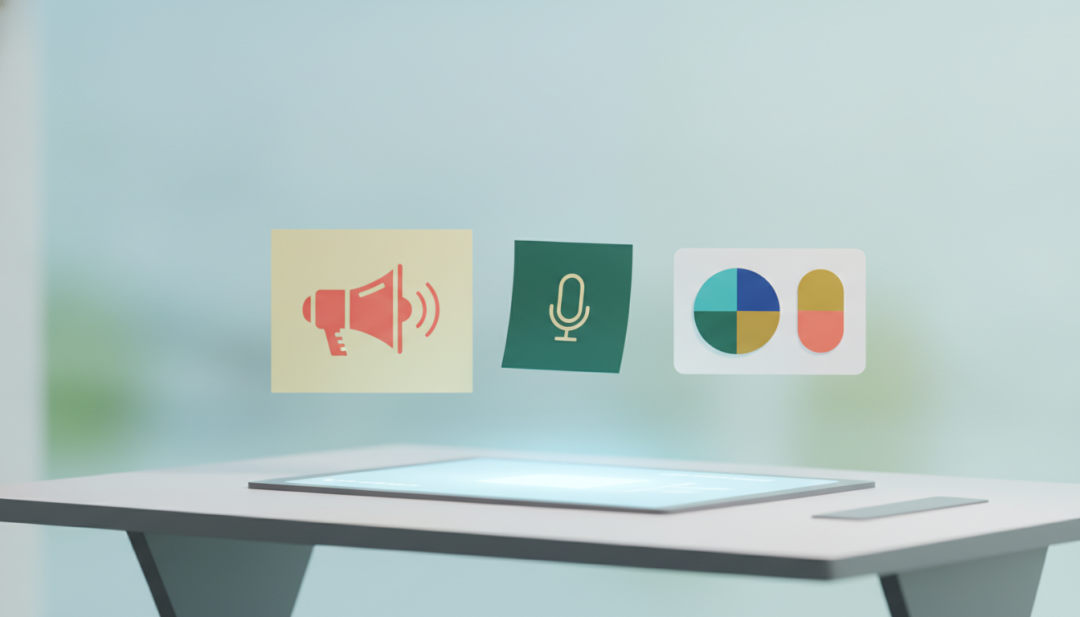
右侧集中装饰、左侧留白的分享会封面底图
可复用的提示词:
使用nonelinear-image,生成一张公司内部表达分享会的横版封面底图,比例 16:9。 右侧安排话筒、便签和少量几何装饰;左侧留出约一半干净空间,供后续添加文字标题。 风格采用白色背景、深绿色为主配少量珊瑚红,简洁扁平插画风。 画面内不要出现任何文字、数字、Logo 或水印,只生成一张。
如果你想要科幻感的PPT背景,也可以生成:

实操小提醒:生成的原图右侧元素丰富,左侧干净通透,直接丢进 PPT 就能打字。但有一个细节需要注意:AI 返回的图片比例有时并非严格的 16:9,比如我们这次拿到的是 1344×768(接近 7:4)。放进全屏幻灯片之前,最好手动裁切或者对齐一下,避免画面被拉伸变形。
2. 内容页插画:指定透明 PNG 免抠素材
讲到沟通工具时,我们可能只需要一个小扩音器当点缀。这时不要生成整张带白底的图,直接让 AI 产出带透明通道的 PNG。

扩音器与便签的透明 PNG 原图
可复用的提示词:
使用 nonelinear-image,指定 gpt-image-2,生成一张正方形透明背景 PNG 素材。 主体是一只珊瑚红色的立体扩音器,搭配两张深绿色便签,表达“清晰沟通”。 主体完整,边缘干净,不要文字、地面、底座或多余阴影,不要白色或棋盘格背景。 只生成一张。
实操小提醒:实测这张图确实输出了真正的透明通道(Alpha 通道),没有生成那种“假透明”的黑白棋盘格伪背景。 但大家保存时一定要注意:点击下载原始 PNG 文件,千万别在聊天窗口里直接截图,否则截图会自动变成白底,透明效果就白费了。另外,生成的是位图素材,并不是可以拆开编辑颜色的 PPT 矢量形状。
二、工作群海报:从“单张图”到“完整图文”
PPT 底图可以留白,但发到工作群里的宣传海报不行。它必须自己把话说明白:这是什么活动?讲什么要点?谁能参加?怎么报名?
第一步:让AI先当文案,梳理信息层级,把原始信息丢给它,先别急着生成画面:
我要为公司内部表达分享会做一张工作群宣传海报,请先帮我梳理文案和竖版布局(只给文字方案,暂不生图):
- 活动名称:把想法讲清楚
- 活动类型:内部表达分享会
- 目标受众:经常做工作汇报、跨部门沟通的同事
- 分享干货:先给结论、补充依据、明确行动
- 时间:9 月 18 日 15:00—16:00
- 地点:三楼会议室
- 报名方式:群内回复“参加”
要求:按主标题、核心要点、活动场次信息清晰分层,不要虚构不存在的内容。
第二步:带文字直接生成海报
使用 nonelinear-image,指定 gpt-image-2,quality 为 medium,生成一张 3:4 竖版宣传海报。 主标题:把想法讲清楚 副标题:内部表达分享会 内容要点:先给结论 / 补充依据 / 明确行动 时间:9 月 18 日 15:00—16:00 地点:三楼会议室 报名方式:群内回复“参加”
浅色背景、深绿为主、珊瑚红点缀,辅以话筒和便签元素。 主标题最醒目,内容要点居中,底部报名信息清晰易读。 生成带完整中文排版的海报,只生成一张。
成图效果令人惊喜:底部的会议室与报名方式全部完整渲染出来,文字基本没有乱码,完全可以直接发到群里预热。

三、流程示意图:把抽象逻辑“画”出来
开会做培训时,最怕整页都是大段大段的文字。很多时候,一张理顺逻辑的示意图,比十句话管用。
比如这段常见的工作汇报原则:
“工作汇报要先给结论,让对方第一时间知道判断;接着补充依据,说明判断怎么来的;最后明确行动,说清谁在什么时间做什么。”
这段话写得挑不出毛病,但放在 PPT 演讲时并不抓人。
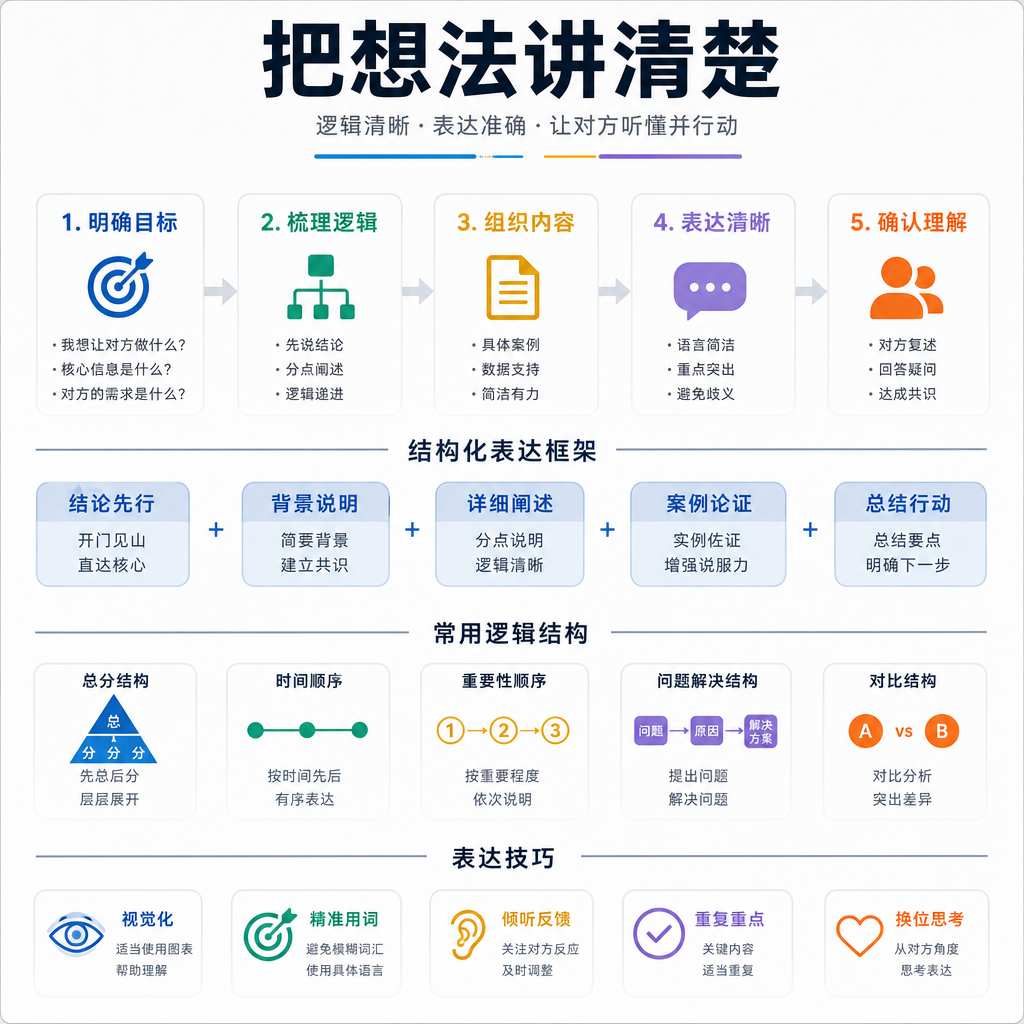
我们让AI把这句话提取成具有递进关系的“三步走流程图”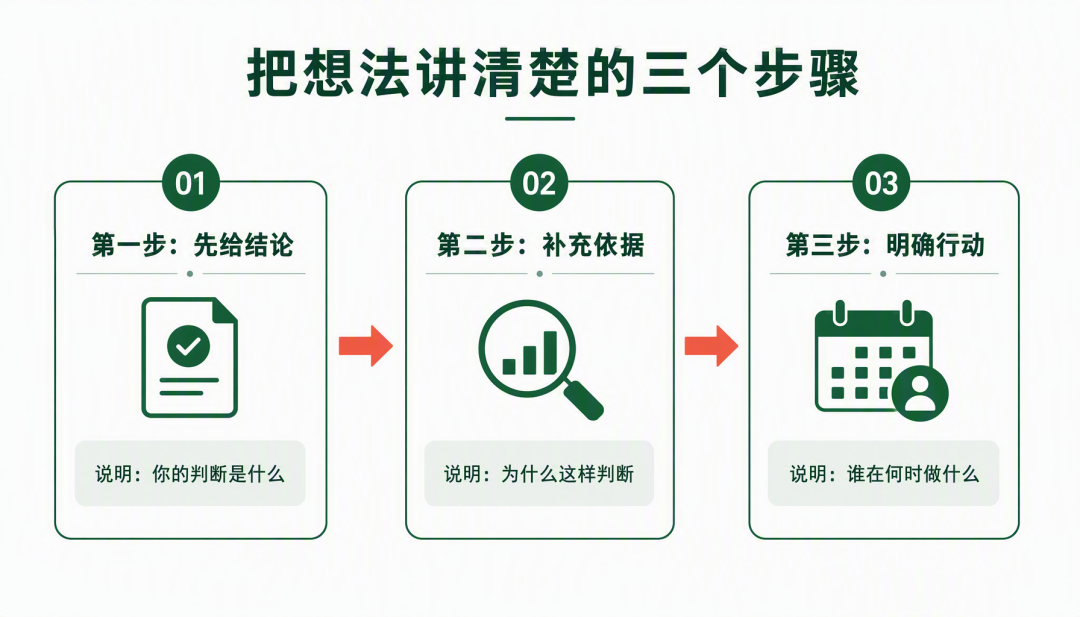 先给结论、补充依据、明确行动的三步培训示意图
可复用的提示词:
使用 nonelinear-image,指定 gpt-image-2,quality 为 medium,生成一张横版培训示意图,比例 16:9。 标题:把想法讲清楚的三个步骤
从左到右依次排列三个步骤:
- 第一步:先给结论(说明:你的判断是什么)
- 第二步:补充依据(说明:为什么这样判断)
- 第三步:明确行动(说明:谁在何时做什么)
结构要求:三个横向分区清晰,用单向箭头从左至右串联,保留全部说明文字。 视觉风格:白色背景,深绿为主色,珊瑚红用于强化箭头流向。画面干净极简,不要多余分支或图表装饰,生成一张。
从生成结果来看,AI 准确理解了“从左到右的因果递进”,三个卡片并列、箭头方向一致,并且给三步分别配上了文档、放大镜、日历人物的小图标,信息传达非常清晰。甚至的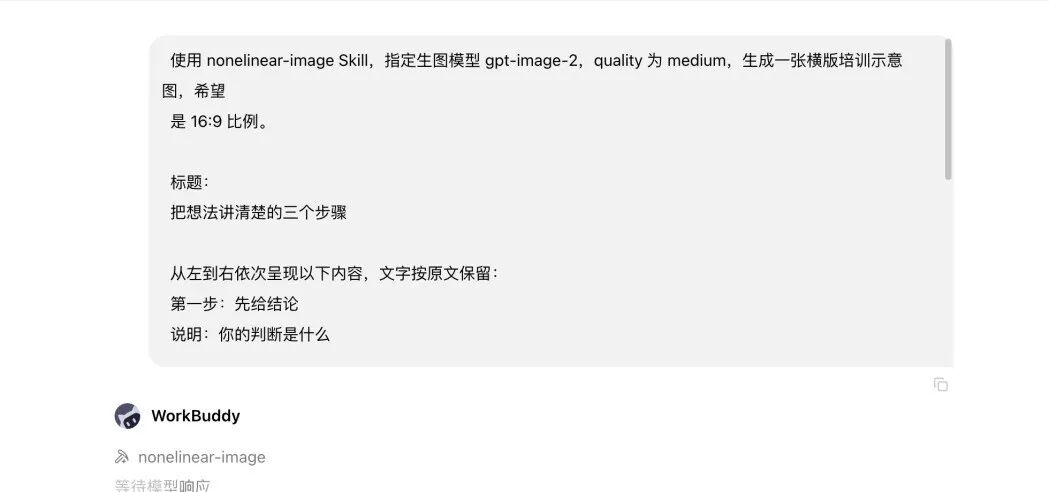
四、经验总结:把需求说清,把结果看准
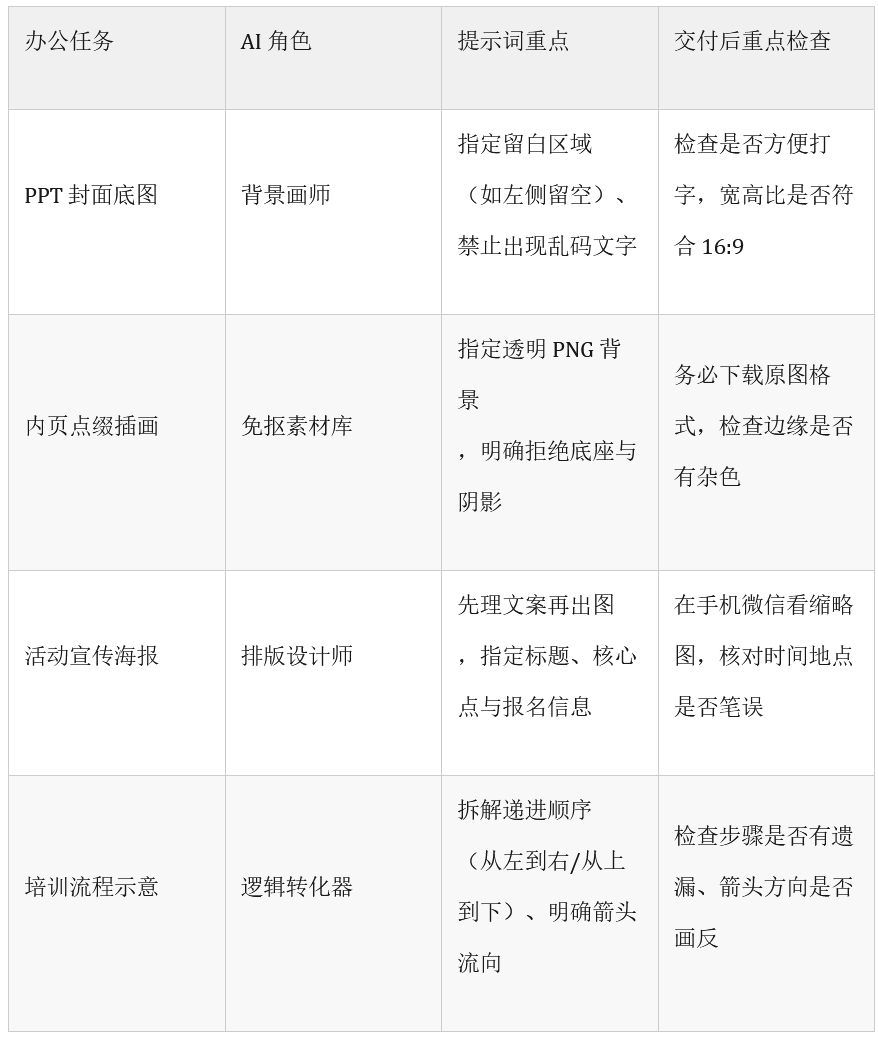
跑完这几个任务,你会发现 AI 做图其实有一套通用的思路:不要指望一句“帮我做张图”搞定一切,而是先明确角色,再给足约束。
我们可以把不同场景下的关注重点拉一张清单:
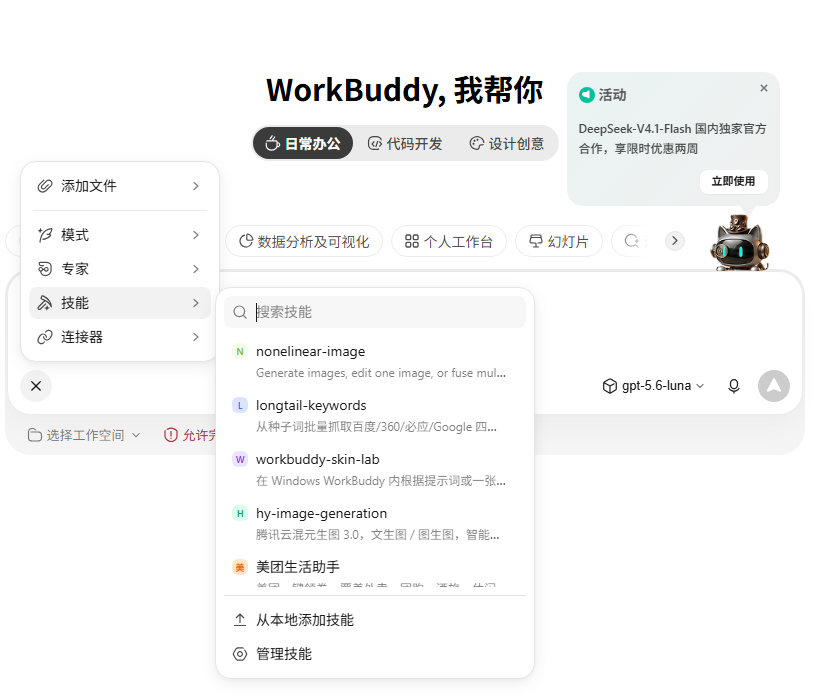
如果你也想在WorkBuddy里体验这套生图工作流,在https://github.com/Fitnessnlp/nonelinear-skills/releases项目地址下载安装成为Skill。当然,你直接让Workbuddy按照上述地址安装也行,新用户免费送做50-100张图
在下次做 PPT 或群海报前,不妨照着文中的提示词模版试一试。
快来试试吧!
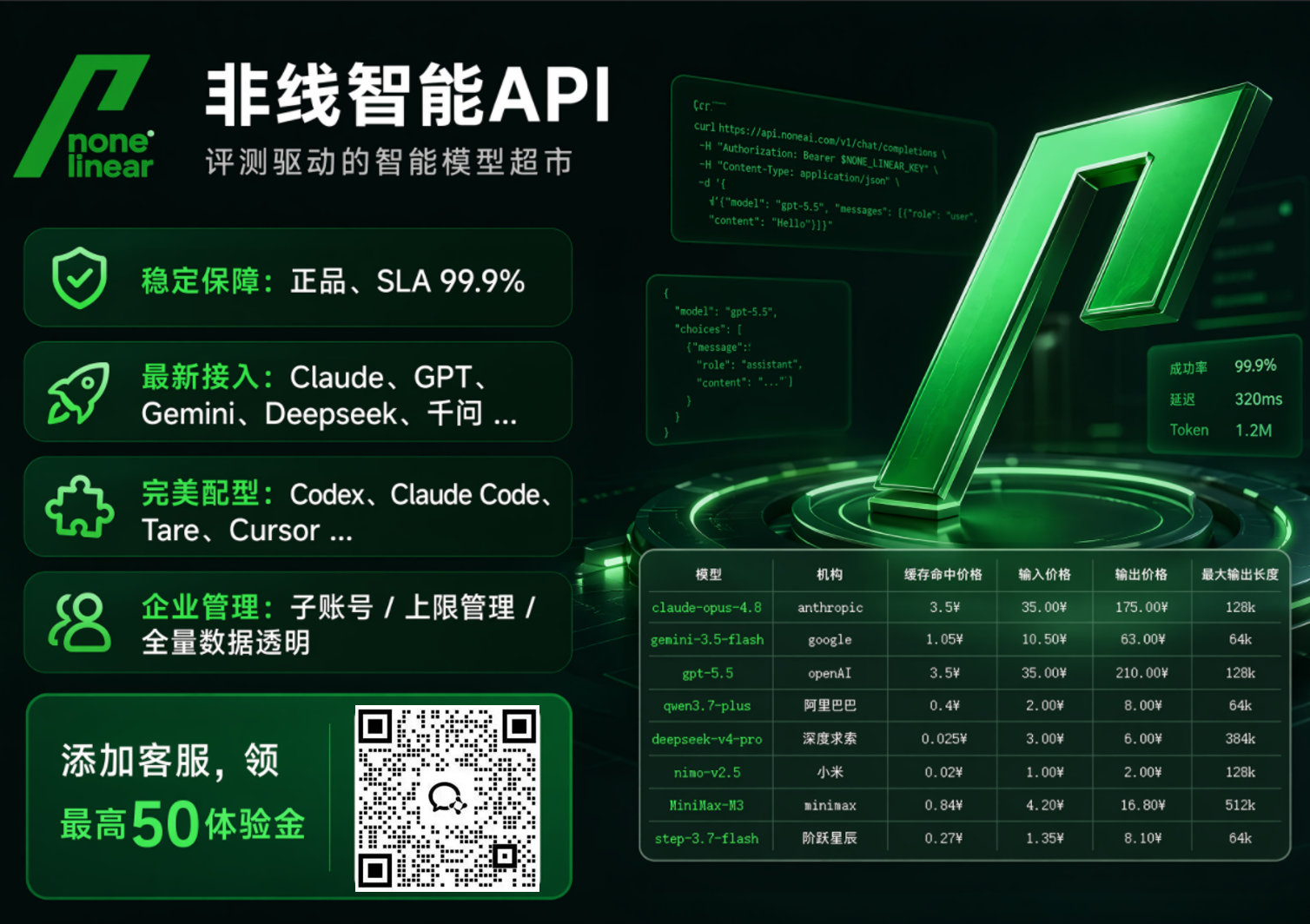
 非线智能Nonelinear9月20日前新用户 免费送50-100张图充 值 5000 送500全部模型,折扣共享